
Aktiver nummerdeling på dit smartwatch
Nummerdeling gør det muligt at bruge dit smartwatch sammen med dit mobilabonnement, så uret kan ringe, modtage opkald og bruge mobildata, selv når telefonen ikke er lige ved siden af. Denne guide viser opsætningen for både Apple Watch og Samsung Galaxy Watch.
Før du starter, bør du genstarte både telefon og ur. Slå også Wi-Fi fra under selve aktiveringen. Wi-Fi kan tilføjes igen, når opsætningen er gennemført.
Før du går i gang
Du skal have et aktivt mobilabonnement med nummerdeling, et smartwatch med eSIM og den relevante ur-app på telefonen. Hvis uret ikke allerede er parret med telefonen, skal du gennemføre parringen først.
Under aktiveringen bliver nummerdelingen knyttet til dit eksisterende mobilabonnement. Følg derfor trinnene fra den telefon, som uret er parret med.
Apple Watch
På Apple Watch foregår opsætningen i Watch-appen på din iPhone. Hvis du ikke tidligere har parret dit Apple Watch med din iPhone, skal du gøre det, før du kan aktivere nummerdeling.
Sørg for, at både iPhone og Apple Watch er genstartet, og at Wi-Fi er slået fra, inden du fortsætter.
1. Åbn Watch-appen på din iPhone
Åbn Watch-appen på den iPhone, som dit Apple Watch er parret med.
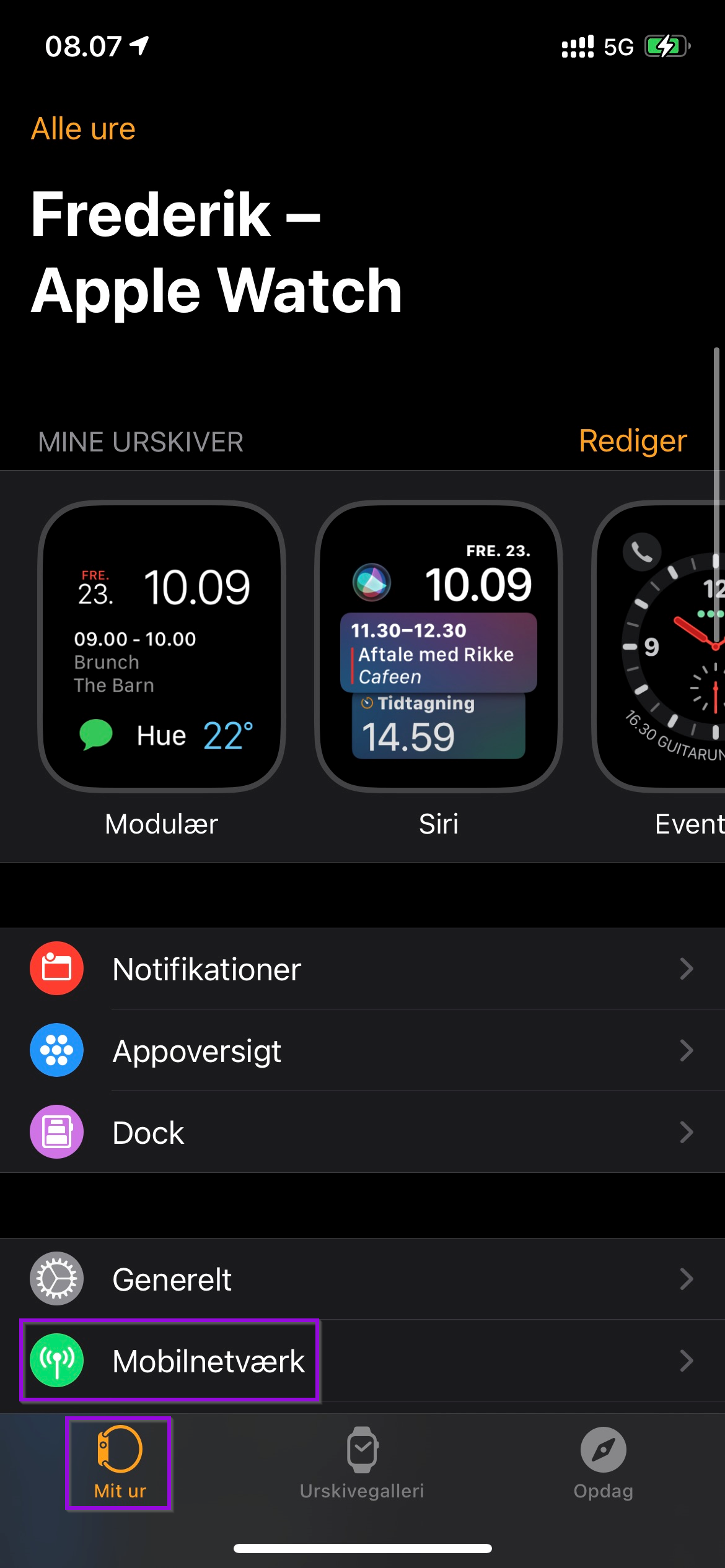
2. Gå til Mobilnetværk
Tryk på fanen Mit ur, og vælg derefter Mobilnetværk.
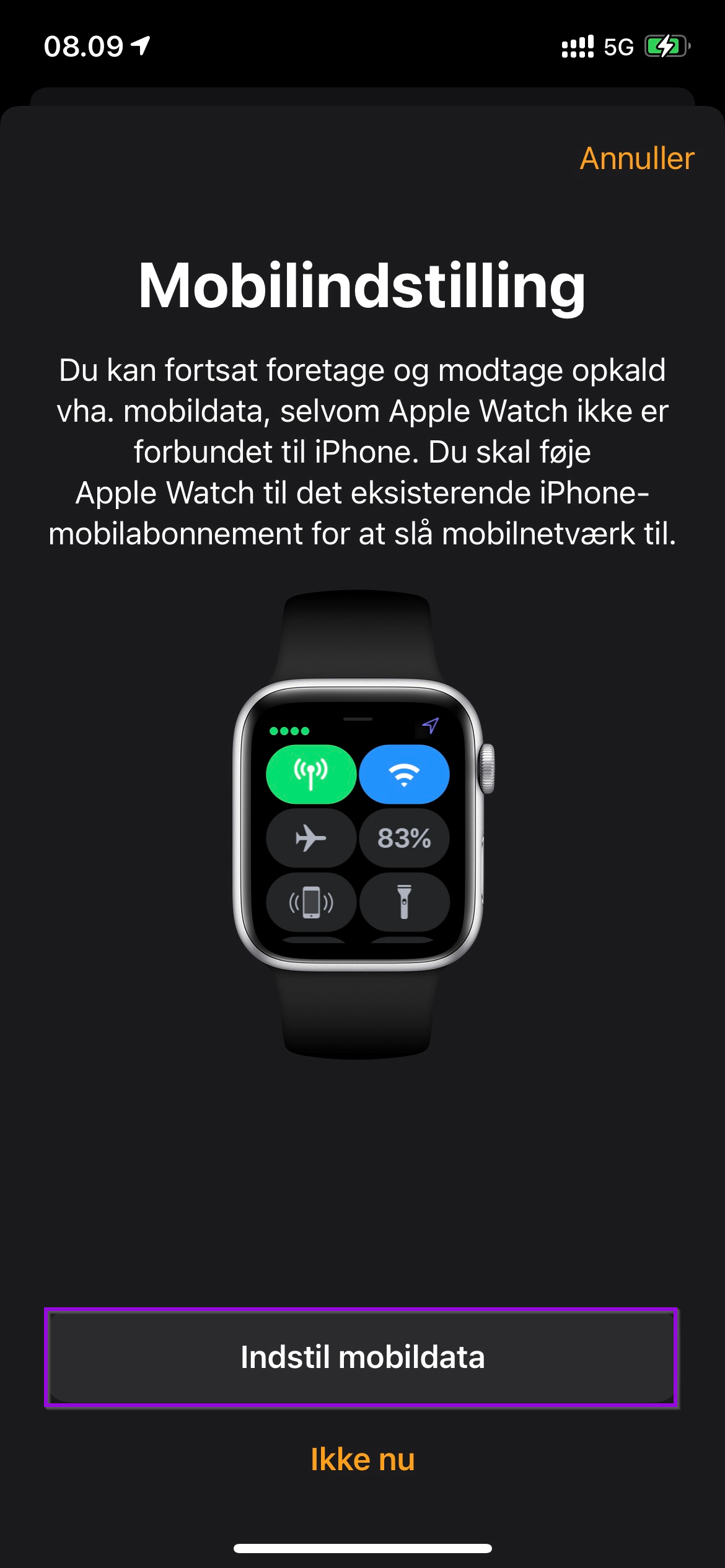
3. Start opsætning af mobildata
Tryk på Indstil mobildata for at starte aktiveringen af nummerdeling på uret.
4. Tilføj uret og accepter vilkår
Følg vejledningen på skærmen. Accepter vilkår og betingelser, og tryk på Fortsæt.
5. Afslut bestillingen
Når bestillingen er gennemført, kan du modtage opkald og bruge mobildata på dit Apple Watch, også når telefonen ikke er i nærheden.
Samsung Galaxy Watch
På Samsung Galaxy Watch foregår opsætningen i Samsung Wearable-appen på din mobil. Vælg det Galaxy Watch, der skal have nummerdeling, før du starter.
Genstart både mobil og ur, og slå Wi-Fi fra under aktiveringen. Når opsætningen er færdig, kan Wi-Fi slås til igen.
1. Åbn Samsung Wearable
Åbn Samsung Wearable-appen på din mobil, og vælg det ur, som skal kobles til nummerdeling.
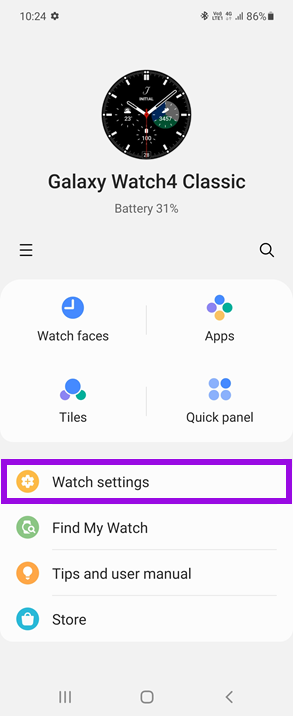
2. Åbn urindstillinger
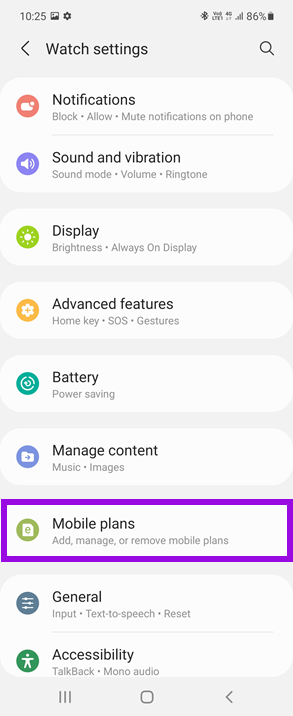
Tryk på Watch settings eller Indstillinger for mit ur.
3. Vælg mobilabonnementer
Tryk på Mobile plans eller Mobilabonnementer.
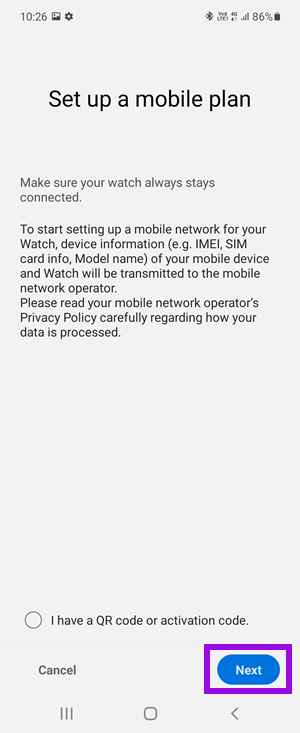
4. Lad telefonen søge efter abonnementet
Telefonen undersøger, om dit abonnement understøtter nummerdeling. Tryk på Next eller Næste, når du bliver bedt om det.
5. Accepter vilkår og betingelser
Sæt flueben i Jeg accepterer vilkår og betingelser, og tryk på Fortsæt.
6. Bekræft mobilabonnementet
Når abonnementet vises, skal du bekræfte det som abonnementet til nummerdeling. Tryk på Use plan eller Brug abonnement.
7. Afslut opsætningen
Den endelige kobling oprettes til dit abonnement. Tryk på Done eller Afslut.
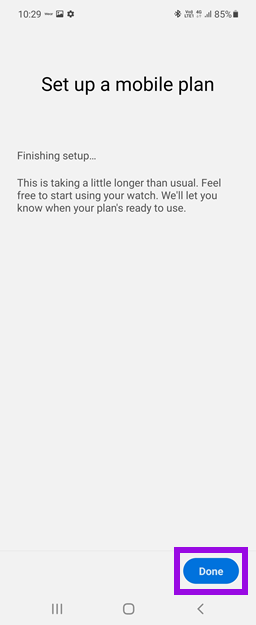
Når opsætningen er afsluttet, kan dit Samsung Galaxy Watch bruges selvstændigt uden at telefonen er med.
Hvis aktiveringen ikke virker
Hvis aktiveringen fejler, er det første trin at kontrollere, at både telefon og ur er genstartet, og at Wi-Fi er slået fra under opsætningen. Kontrollér også, at nummerdeling er aktiv på abonnementet.
Hvis problemet fortsætter, kan CloudSIM hjælpe med at gennemgå opsætningen og kontrollere, om abonnementet er klar til nummerdeling.
Kilde til skærmbilleder
Skærmbillederne i denne guide stammer fra Norlys Erhvervs offentlige hjælpeguide om eSIM og nummerdeling til smartwatch: Norlys guide til eSIM på smartwatch.